
💡 提示:灵活组合上述技巧,轻松应对不同场景的时长需求!
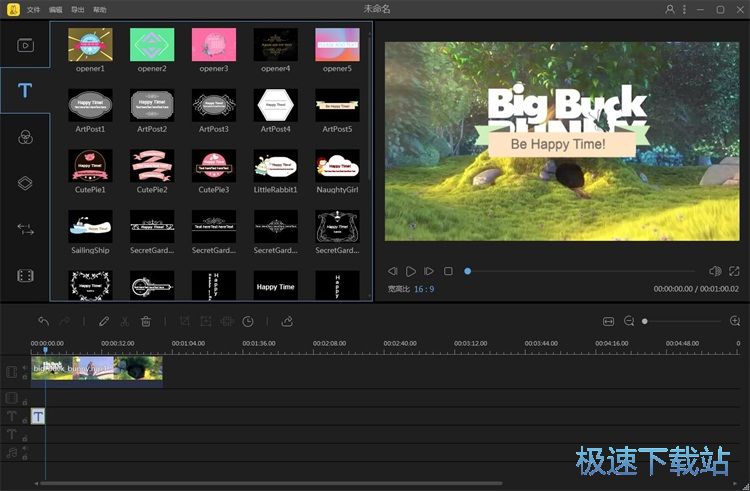
⚡ 一、变速调整:一键压缩时长
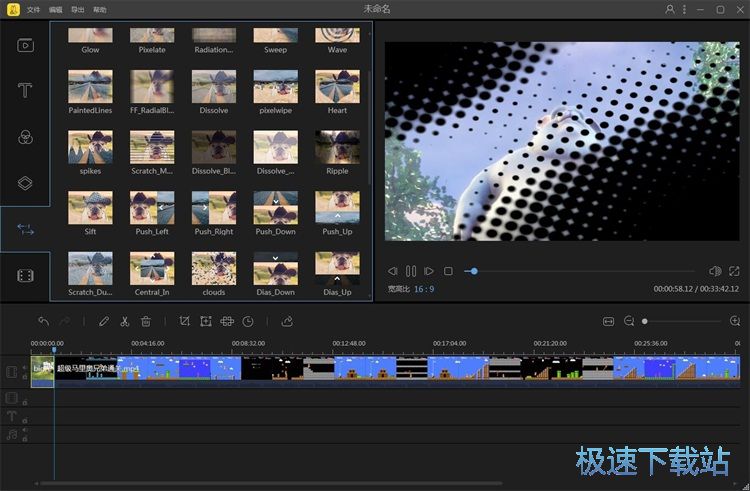
- 常规变速
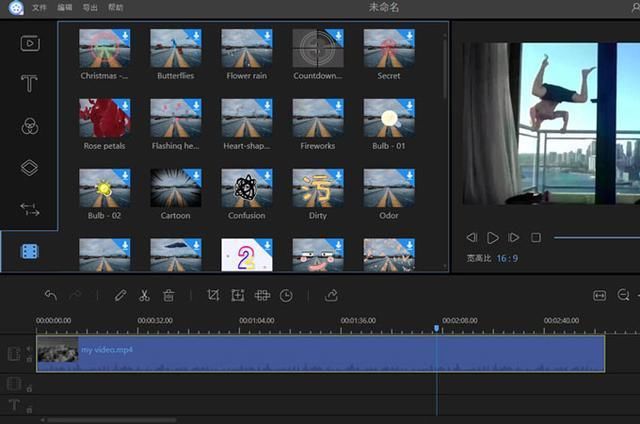
- 导入视频后,右键点击轨道素材 → 选择「变速」→「常规变速」15。
- 拖动速度滑块(如1.5倍速),实时预览效果,时长自动缩短!
- Tips:超过2倍速可能音画不同步,建议配合「声音变调」选项调节音频19。
- 曲线变速(高级玩法)
- 针对片段精细化调速:比如加速平淡片段,保留关键动作原速,节奏更带感[[3]17!
✂️ 二、裁剪与分割:精准删除冗余内容
- 分割删除法
- 用时间轴定位多余片段 → 点击「分割」工具(快捷键Ctrl+B)→ 删除选中段落[[1]8。
- 案例:去除视频开头/结尾的空白或口误部分13。
- 画面裁剪去水印
- 右键视频 → 选择「裁剪」→ 拖动黄色边框遮挡水印区域,同步缩小画面占比[[6]14。
- 勾选「保持宽高比」避免变形,黑边问题迎刃而解[[5]9!
🔍 三、缩放画面:视觉聚焦省时长
- 局部放大重点
右键视频 → 选择「缩放」→ 调整黄色框突出核心画面(如产品细节)[[18]20。 - 缩小背景画面:同样操作缩小非重点区域,引导观众快速获取信息22。
📦 四、导出设置:终极压缩大招
完成剪辑后,点击「导出」→ 调整关键参数:
@旅行博主阿森:
“导出调低帧率后,10个G的航拍素材变2G,上传小红书再也不转圈圈了⛰️✨” [[7]15

@职场工具控:
“会议录屏裁剪+缩放,10分钟缩到3分钟!老板夸我汇报高效🐝” [[14]18
- 分辨率:1080P→720P(清晰度够用且文件缩小30%)15。
- 帧率:30fps→24fps(动作平缓的视频适用)[[7]11。
- 编码格式:选H.264,平衡画质与体积9!
💬 网友实战反馈
@剪辑小白兔:
“变速+分割功能拯救了我的vlog!⏱️ 原先3分钟废片缩成1分钟精华,闺蜜狂赞节奏爽!” [[3]17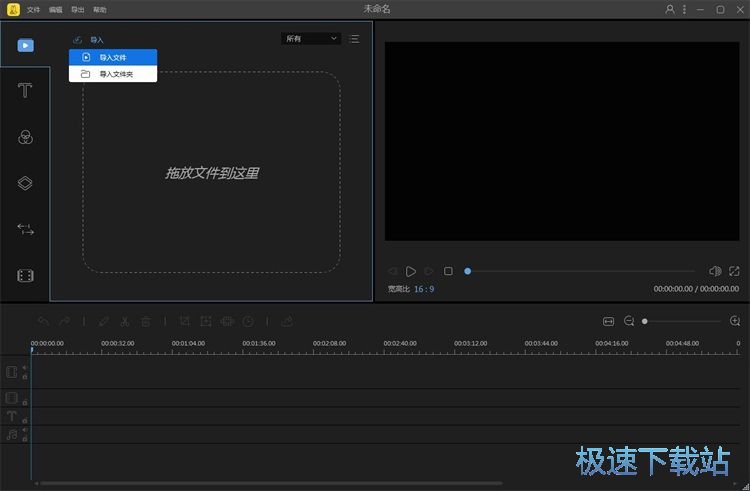
🐝 蜜蜂剪辑4招缩短视频时长!新手秒变剪辑达人
相关问答
蜜蜂剪辑如何调整视频播放速度 答:想知道蜜蜂剪辑如何调整视频播放速度。首先选中“视频轨道”上视频,点击上方“编辑”功能图标。跳转界面可以看到“速度”功能,左右拉伸即可调整播放速度,最后点击“确定”即可。详情如下。蜜蜂剪辑如何调整视频播放速度 1、打开软件将视频导入,然后将视频拖拉到下方“视频轨道”的上。2、选中“视频轨道”上视频,点击上方“编辑”功能图标。3、跳转界面可以看到“速度”功能,左右拉... 电脑蜜蜂剪辑视频画面如何缩放 答:1、将蜜蜂剪辑软件打开,然后导入视频素材,并将素材选中 2、随后,用鼠标右键进行点击,然后将缩放功能点开 3、接下来,通过移动页面中黄色方框,对需要处理的缩放位置进行调整 4、最后,将画面显示高宽比调整好之后,就可以点击确定按钮了 在使用蜜蜂剪辑软件的时候如果不知道怎么使用软件中的缩放功能,... 蜜蜂剪辑如何剪切视频和音频 答:一、视频剪切 打开软件并选择视频比例:启动蜜蜂剪辑软件后,首先选择一款适合的视频比例(如16:9、4:3等),以适应你的视频内容。导入视频文件:点击“导入”按钮,将你想要编辑的视频文件上传至软件中,或者直接将文件拖拽至软件界面内。拖放视频至视频轨道:将导入的视频文件拖放到第一条轨道(视频轨道...
文章来源: 用户投稿版权声明:除非特别标注,否则均为本站原创文章,转载时请以链接形式注明文章出处。